GPT Image 2.6: AI画像生成・編集ツール
OpenAIの最新画像モデルGPT Image 2.6で、新しい画像を作ったり手持ちの画像を編集したり。速さのFlareか深みのSunburstを選び、最大4Kの画質で、きれいな文字、シャープな質感、正確な編集をブラウザで。
- 速さのFlare、深みのSunburst
- 最大4Kの画質
- プロンプトで画像を編集
- 10種類のアスペクト比
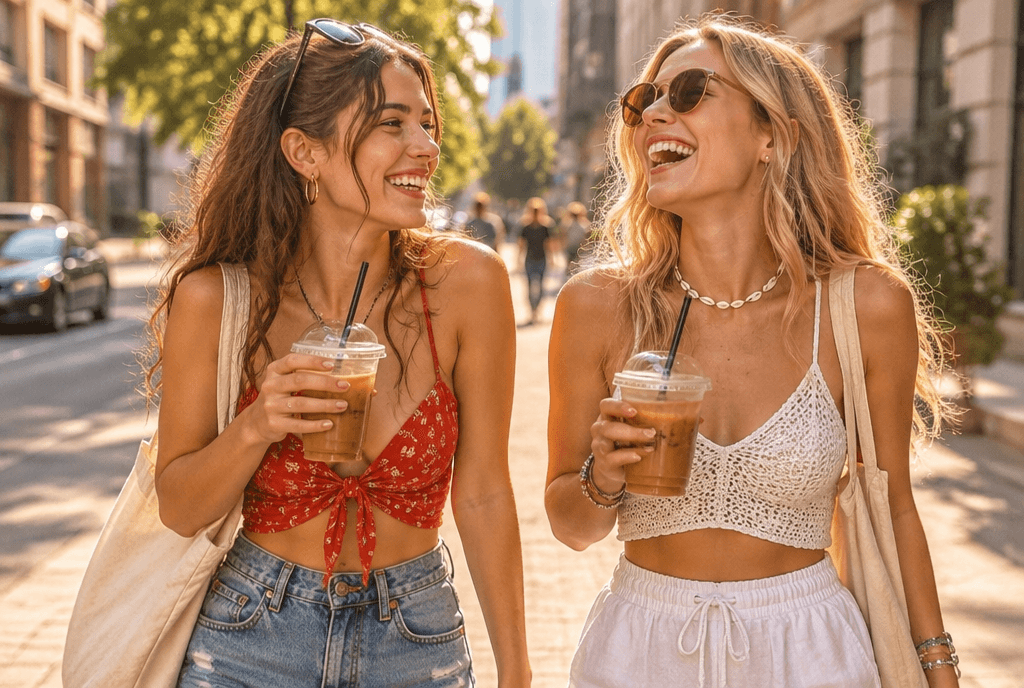
GPT Image 2.6の主な機能
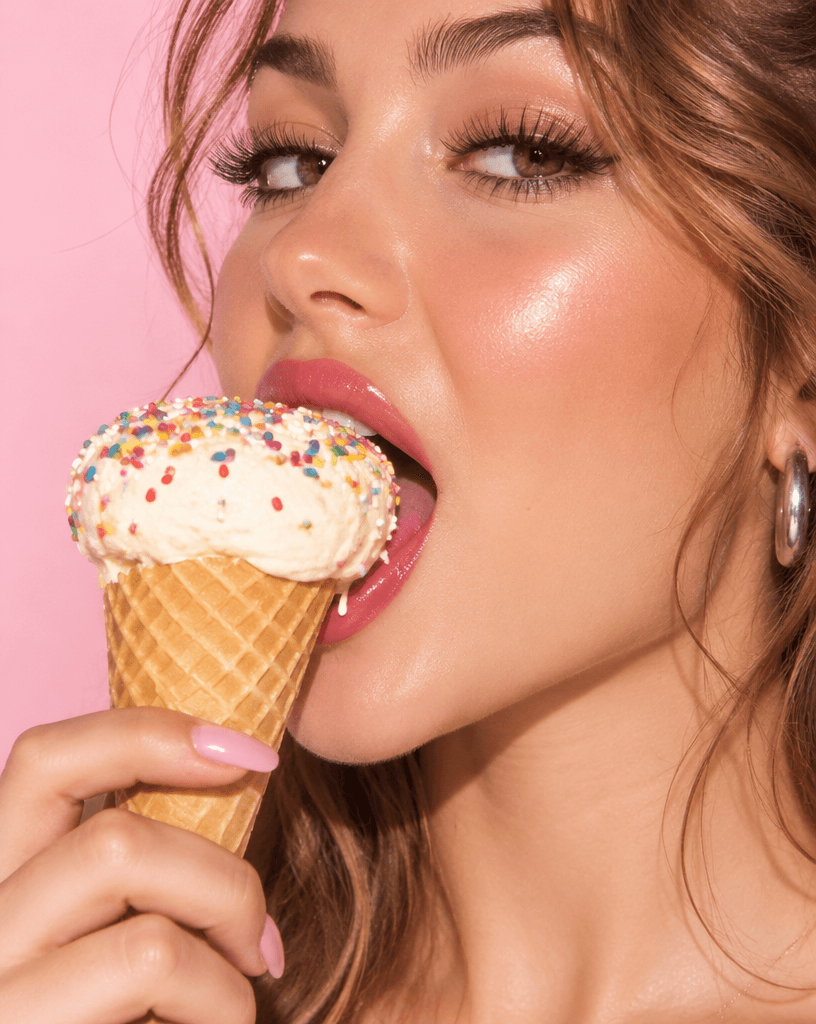

速さのFlare、深みのSunburst
GPT Image 2.6には2つのモードがあります。Flareは高速な標準モード:アイデアを試し、たくさんのバリエーションや日々のSNSコンテンツを作るのに。Sunburstは1枚に時間をかけて緻密なディテールと精密なコントロールを実現するので、商品写真、エディトリアル写真、文字の多いレイアウトの最終版に。どちらも消費クレジットは同じです。

正確な編集
画像をアップロードし、短いプロンプトで変更内容を書くだけ:背景の差し替え、色の変更、商品の入れ替え、見出しの更新。GPT Image 2.6は指示した部分だけを変えて残りを保つので、小さな修正のために一から作り直す必要はありません。
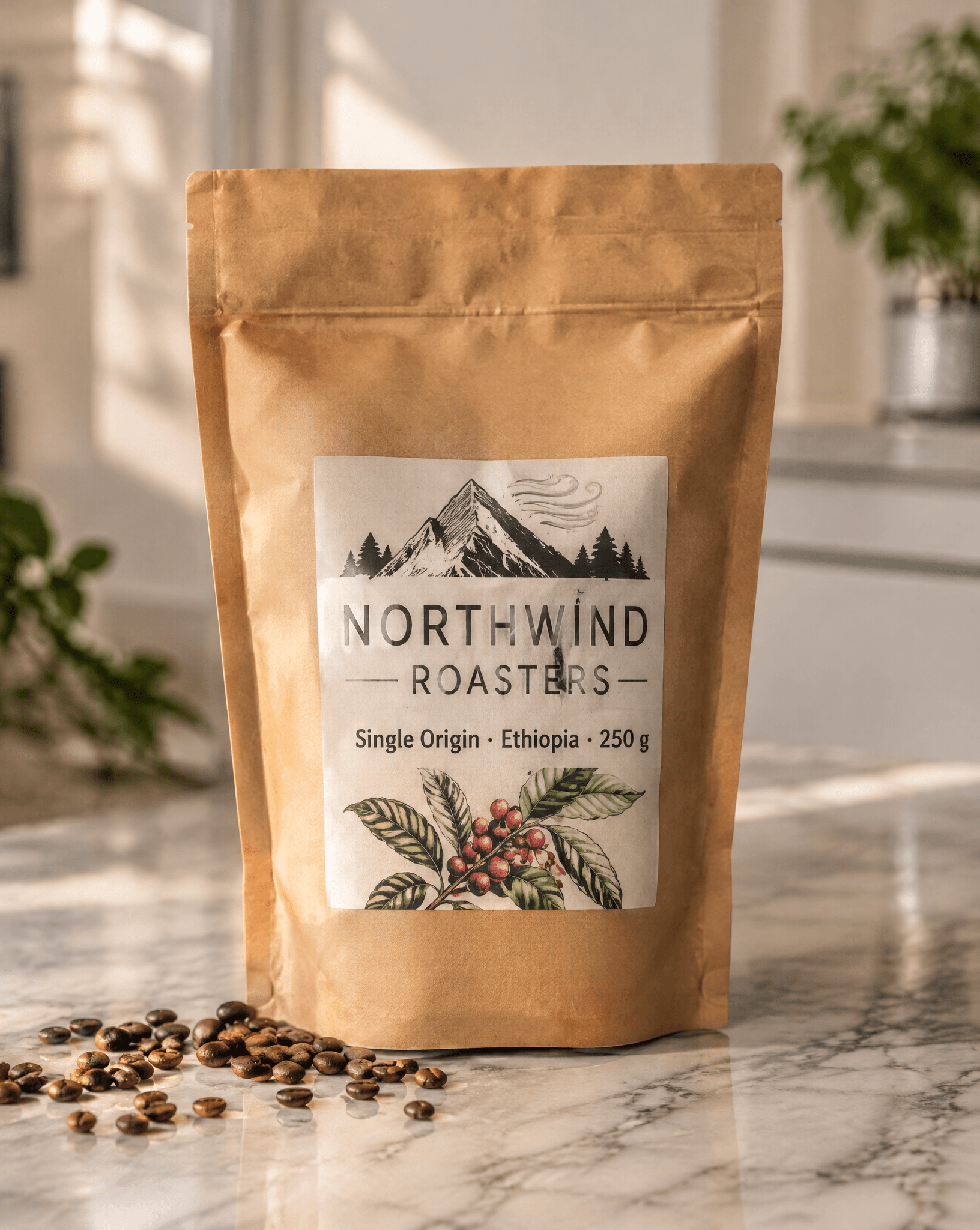
画質レベルを設定
画像ごとのディテール量を選べます。1Kは低画質で手早い下書きやバリエーションに、2Kは中画質で日常のコンテンツに、4Kは高画質で最終版、印刷、インフォグラフィック、文字の多いポスターに。
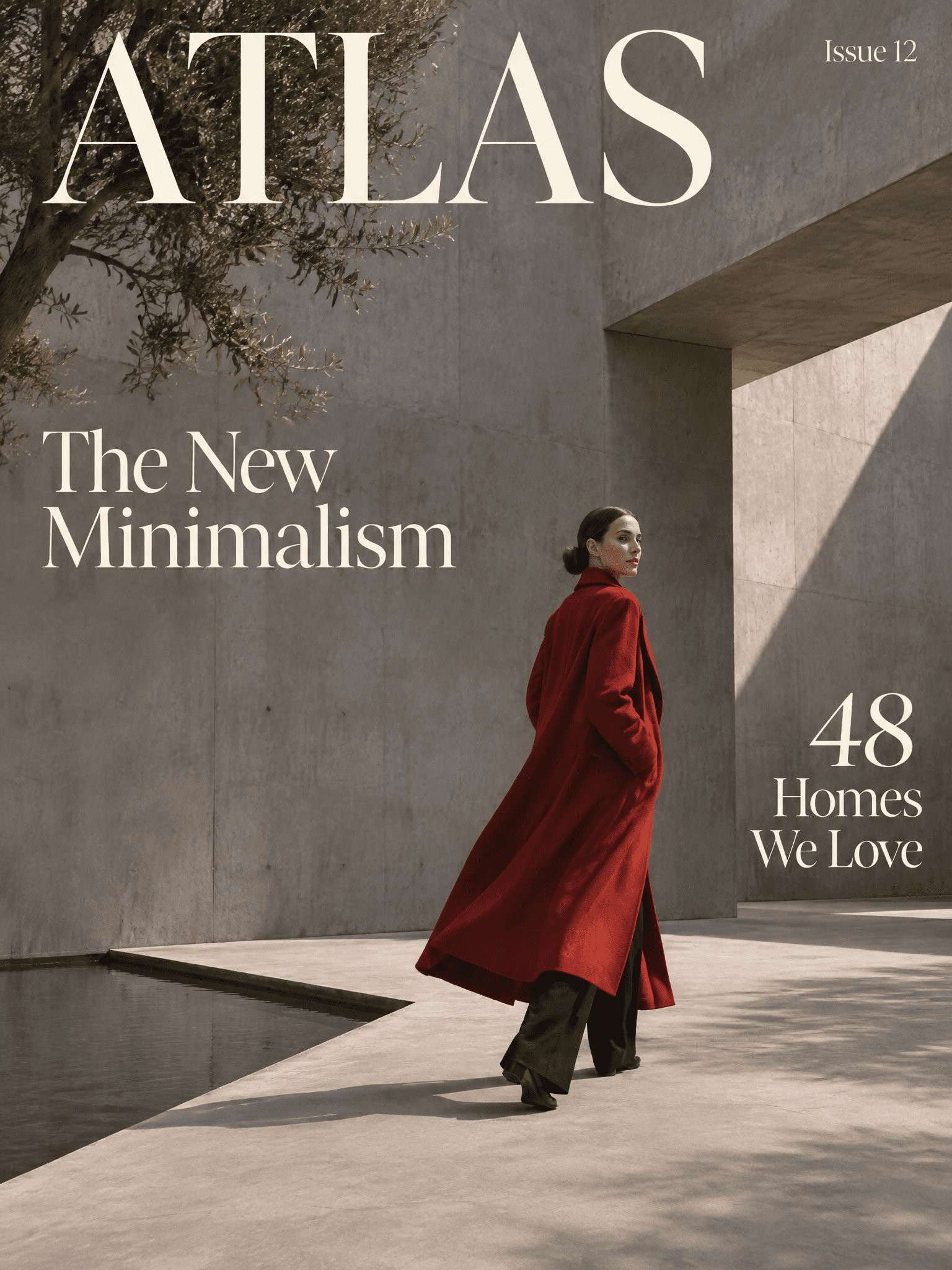
画像内のきれいな文字
見出し、ラベル、看板、雑誌の表紙が、以前のGPT Imageより高い確率で正しく読める文字になります。正確な文字を引用符で囲み、短くまとめ、公開前に必ずスペルを確認しましょう。
GPT Image 2.6の使い方
- 1
モデルとモードを選ぶ
Animxの画像ワークスペースを開き、速さならGPT Image 2.6 Flare、ディテールならGPT Image 2.6 Sunburstを選びます。
- 2
プロンプトか画像から始める
作りたい画像を説明するか、写真をアップロードして変えたい点を書きます。画像に入れたい文字は引用符で囲みます。
- 3
設定して生成
アスペクト比と1K・2K・4Kの画質を選んで生成。追加のプロンプトで仕上げるか、結果を動画ワークスペースに送ってアニメーションにします。
GPT Image 2.6の活用例

クライアントの修正依頼に対応
承認済みの画像をアップロードし、見出しの変更、色の変更、背景の整理など、修正点を1つずつ書きます。GPT Image 2.6は指示した部分だけを編集するので、作り直しは不要。新しい版を数分で送れます。

季節ごとに商品写真を新しく
商品はそのままで、背景を秋の落ち葉、冬のイルミネーション、夏のテーブルに。新たな撮影なしで、1枚の商品写真がショップ、広告、SNS用の季節のセットになります。

広告の各バージョンで1か所だけ変える
広告を1つ作り、バージョンごとに見出し、色、CTAなど1つの要素だけを変えます。ほかはすべて同じなので、どのバージョンが効果的かをテストできます。

スチールで映画のショットを計画
脚本をワイドな21:9の映画風スチールにして、撮影前にライティング、構図、ムードを確認。良いフレームは同じAnimxワークスペースの動画モデルでアニメーションにできます。
GPT Image 2.6で作成
AnimxでGPT Image 2.6を使って作った画像:ビューティーやライフスタイル写真、商品写真、映画のスチール、読みやすい文字入りのポスターやパッケージ。


よくある質問
GPT Image 2.6はOpenAIの最新画像モデルです。テキストから画像を作り、既存の画像を編集できます。以前のGPT Imageより文字がきれいで質感もシャープです。AnimxではFlareとSunburstの2つのモードがあります。
はい。Animxの新規アカウントには200の無料クレジットがあり、GPT Image 2.6の画像は1枚40クレジットなので、プランを選ぶ前に何枚か作れます。