Nano Banana Pro · Seedream 4.5 · FLUX Kontext · GPT Image 2
KI-Bildeditor, der nur ändert, was du verlangst
Beschreibe die Bearbeitung in normaler Sprache. Färbe eine Jacke um, entferne einen Ring, restyle ein Hemd — und der Rest des Frames kommt unangetastet zurück. Sieben Bearbeitungsmodelle aus vier Laboren, in einem Workspace, in einem Abo.
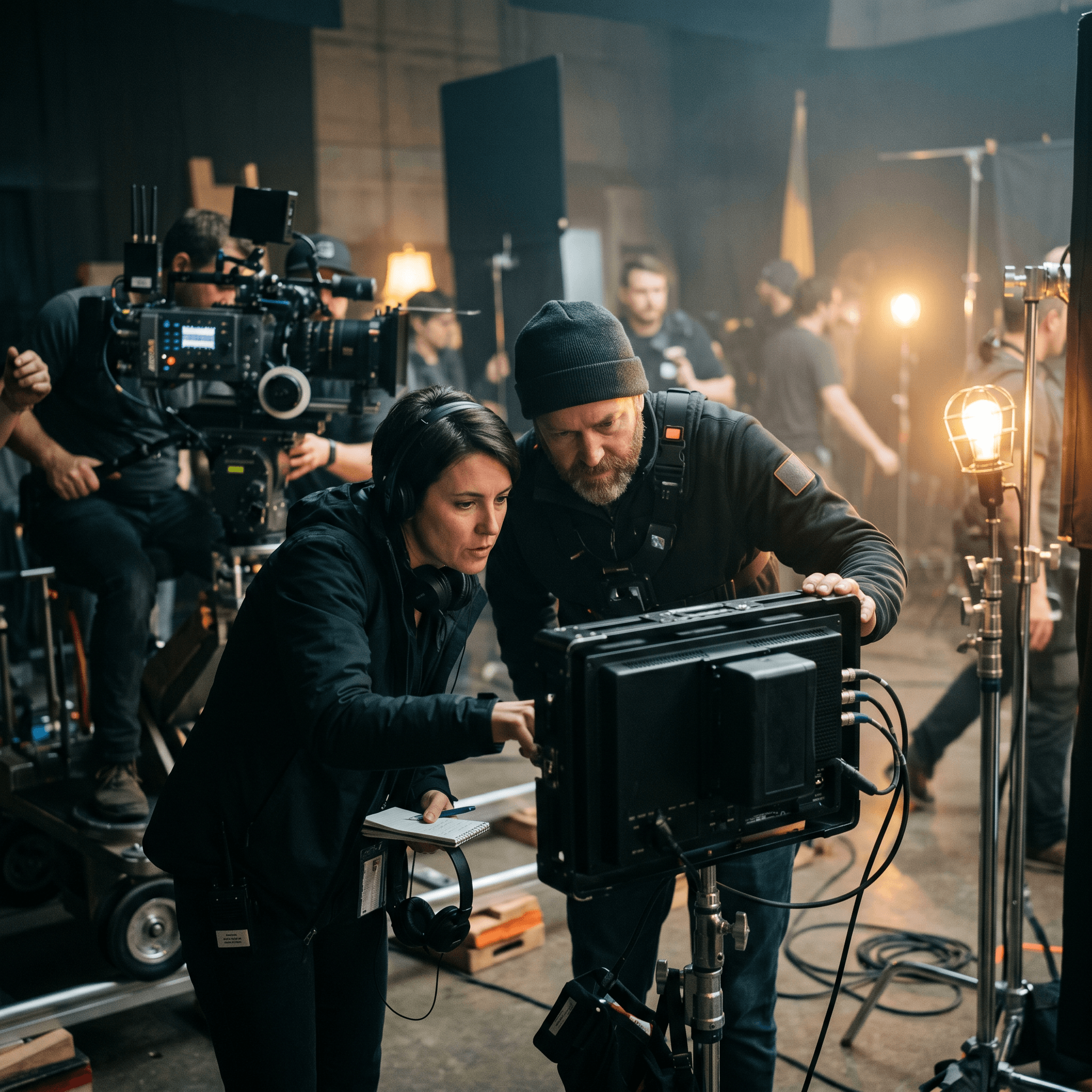
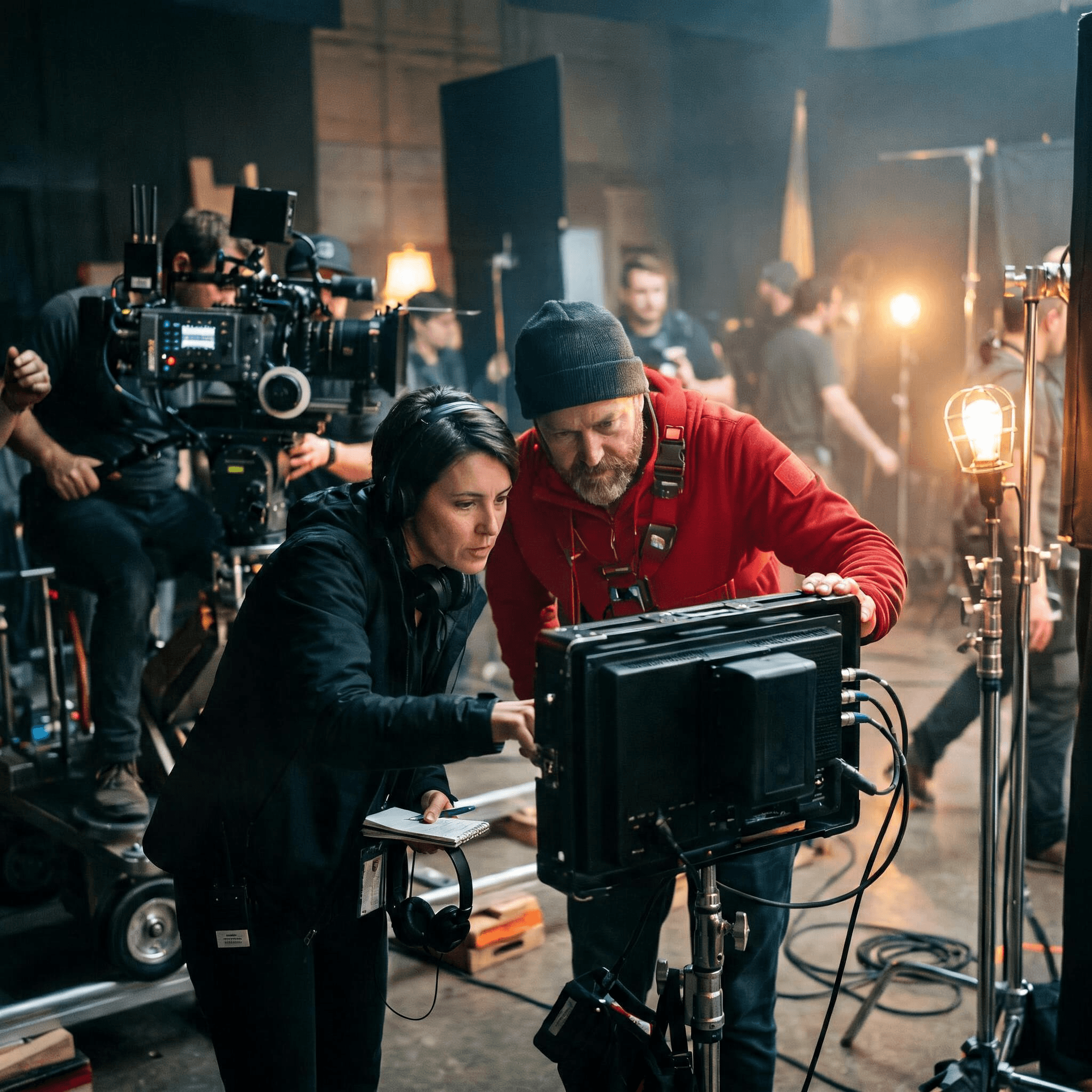 VorherNachher
Was ein KI-Bildeditor wirklich tut
Ein KI-Bildeditor ändert einen Teil eines Bildes und lässt den Rest in Ruhe. Du lädst ein Foto hoch, beschreibst die Änderung in einem Satz — „mach die Jacke rot“, „entferne den Ring“, „zieh ihr einen roten Hoodie an“ — und das Modell liefert denselben Frame mit genau dieser einen Änderung. Keine Ebenen, keine Masken, kein Lasso, kein manuelles Klonen der Ränder.
Auf animx steckt der ganze Bearbeitungsstapel in einem Abo: Nano Banana Pro Edit für chirurgische fotoreale Arbeit, Seedream 4.5 Edit für lange, mehrteilige Anweisungen, FLUX Kontext Max für präzise lokalisierte Edits und GPT Image 2 Edit, wenn das Ergebnis lesbaren Text braucht. Wechsle die Modelle am selben Foto, vergleiche die Ergebnisse, behalte das, das richtig liest.
So bearbeitest du ein Bild
- 01
Lade dein Foto hoch
PNG, JPG oder WebP. Das hochgeladene Bild wird der Base-Frame — das Modell bearbeitet es, statt etwas Neues zu generieren. Seedream Edit akzeptiert mehrere Referenzbilder gleichzeitig.
- 02
Beschreibe die Änderung
Ein Satz, in normaler Sprache. Nenne die Sache und die Änderung: „ändere die Jacke zu rot“, „entferne den Nasenring“, „gib ihr ein zerrissenes Hemd“. Alles, was du nicht erwähnst, soll so zurückkommen, wie es war.
- 03
Wähle ein Modell und wende an
Wähle das Bearbeitungsmodell, dessen Stärke zum Job passt — fotoreale Details, komplexe Anweisungen, lokalisierte Präzision oder Text. Lasse zwei Modelle auf dasselbe Foto laufen und exportiere in bis zu 4K.
Wähle dein Bearbeitungsmodell
Vier Labore, ein Workspace. Jedes Modell hat eine andere Stärke — wechsle am selben Foto, ohne neu hochzuladen oder doppelt zu zahlen.
Nano Banana Pro
Chirurgische fotoreale Edits — der Rest des Frames bleibt intakt
Seedream 4.5
Flaggschiff-Prompt-Befolgung bei komplexen, mehrteiligen Edits
FLUX Kontext Max
Präzise lokalisierte Edits mit starkem Text-Handling
GPT Image 2
Native Edits mit lesbarem Text im Bild
Was du alles ändern kannst
Jede Bearbeitung unten ist ein Satz, kein Tool. Wenn du sie beschreiben kannst, kann das Modell sie meist tun.
Alles umfärben
Tausche ein Kleidungsstück, eine Wand, ein Auto oder einen Hintergrund gegen eine benannte Farbe. Das Modell erhält das ursprüngliche Licht und die Schatten — die neue Farbe sitzt in der Szene, nicht darauf.
Objekte und Makel entfernen
Lösche einen Ring, ein Logo, einen Passanten, ein Kabel oder ein störendes Detail. Die Lücke wird aus den umliegenden Pixeln rekonstruiert, nicht unscharf überdeckt.
Ersetzen und umstylen
Ändere, woraus etwas besteht oder wie es aussieht — ein sauberes Hemd zu einem zerrissenen, Sommer zu Winter, matt zu Chrom.
Text im Bild bearbeiten
Korrigiere oder ersetze Worte in einem Foto, Poster oder Produktshot und behalte Original-Schrift, Kerning und Perspektive. GPT Image 2 Edit ist hier am stärksten.
Multi-Referenz-Edits
Bring mehr als ein Bild in eine einzige Bearbeitung — Seedream Edit nimmt ein Array von Referenzen: „zieh ihr die Jacke aus diesem anderen Shot an“.
Iterieren ohne Neustart
Jedes Ergebnis wird der nächste Base-Frame. Bearbeiten, verfeinern, erneut bearbeiten — die Kette weiter unten auf der Seite sind vier Durchgänge auf einem Upload, jeder auf dem letzten aufbauend.
Vorher und nachher, echt
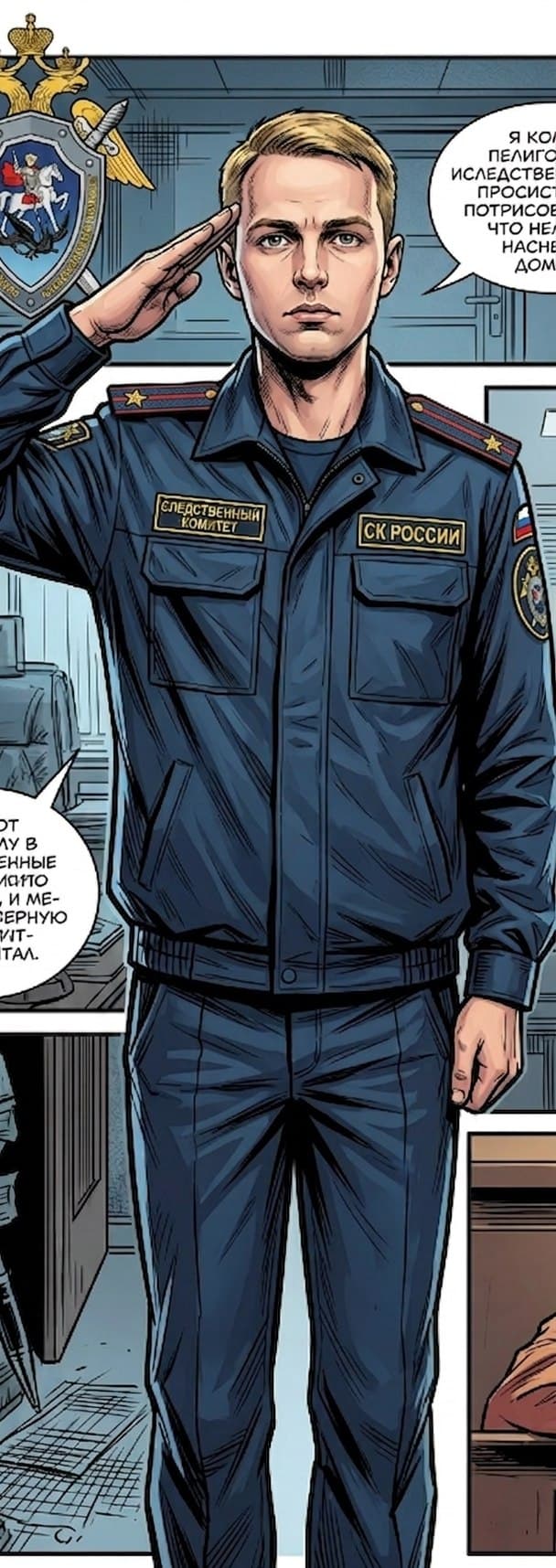
Echte Edits aus animx — links der Input, rechts der Output des Modells. Ziehe an jedem Frame zum Vergleichen. Nichts hier ist ein Mockup.
 VorherNachher

 VorherNachher
 VorherNachher
 VorherNachher

 VorherNachher
 VorherNachher

 VorherNachher

Häufig gestellte Fragen
- Ändert die Bearbeitung Dinge, die ich nicht verlangt habe?
- Sollte sie nicht — genau das ist der Punkt eines Edit-Modells und der Unterschied zwischen Bearbeiten und Generieren. Bildaufbau, Licht, Pose und alles, was du nicht erwähnst, sollen so zurückkommen, wie sie waren. Komplexe Anweisungen driften gelegentlich — deshalb ist jede Bearbeitung nicht-destruktiv: Dein Original-Upload bleibt unberührt, und du kannst dieselbe Anweisung auf einem anderen Modell neu laufen lassen.
- Welcher KI-Bildeditor ist der beste?
- Für chirurgische fotoreale Änderungen: Nano Banana Pro Edit. Für lange, komplizierte Anweisungen: Seedream 4.5 Edit. Für präzise lokalisierte Edits mit Text: FLUX Kontext Max. Für lesbaren Text im Bild: GPT Image 2 Edit. Alle stecken in deinem animx-Plan — die ehrliche Antwort: Lasse dieselbe Anweisung auf zwei oder drei laufen und behalte das Beste.
- Welche Dateitypen und -größen kann ich hochladen?
- PNG, JPG und WebP. Uploads bis etwa 20 MB funktionieren problemlos. Die Ausgabeauflösung geht bis 4K je nach Modell — Nano Banana Pro Edit berechnet 2× Credits für 4K-Output, die anderen rechnen flach pro Bild ab.
- Darf ich bearbeitete Bilder kommerziell nutzen?
- Ja. Deine Uploads und deine Bearbeitungen gehören dir, gemäß den Standard-animx-Bedingungen, die kommerzielle Nutzung in Bezahlplänen abdecken. Produktshots, Ad-Creatives, Editoriales und Kundenarbeit sind alle abgedeckt.
- Brauche ich für jedes Bearbeitungsmodell ein eigenes Abo?
- Nein. Jedes Bearbeitungsmodell auf dieser Seite ist in deinem animx-Plan enthalten. Wechsle am selben Foto zwischen ihnen, vergleiche die Outputs nebeneinander — ohne Abrechnung pro Modell und ohne Neuupload.
Bearbeite jedes Foto — im Browser
Lade ein Bild hoch, beschreibe die Änderung und lasse jedes Top-Bearbeitungsmodell über denselben Shot laufen. Kostenlos starten.