Nano Banana Pro · Seedream 4.5 · FLUX Kontext · Image GPT 2
Un éditeur d'images IA qui ne change que ce que vous demandez
Décrivez la retouche en langage courant. Recolorez une veste, supprimez une bague, restylez une chemise — et le reste du cadre revient intact. Sept modèles de retouche issus de quatre laboratoires, dans un seul espace de travail, sur un seul abonnement.
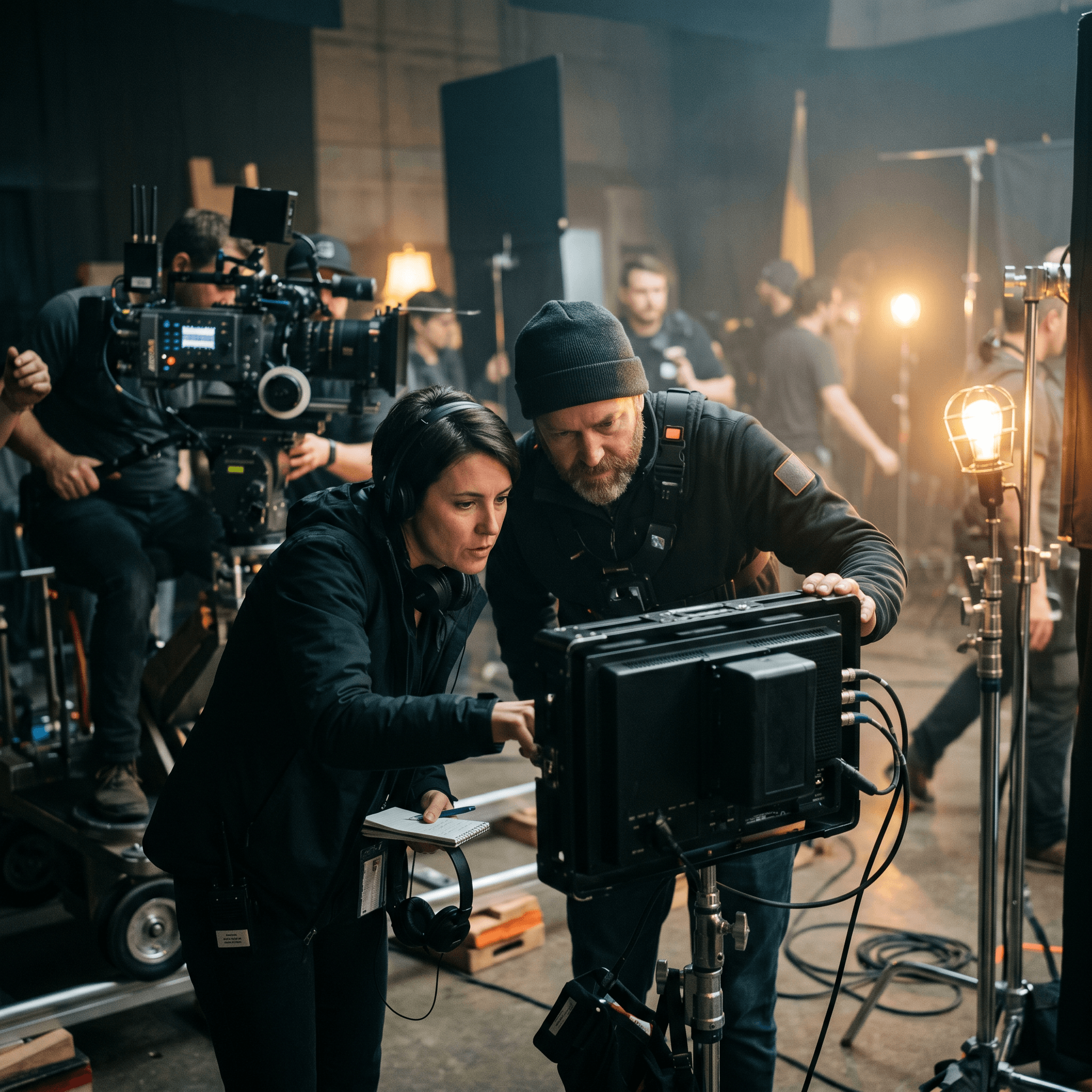
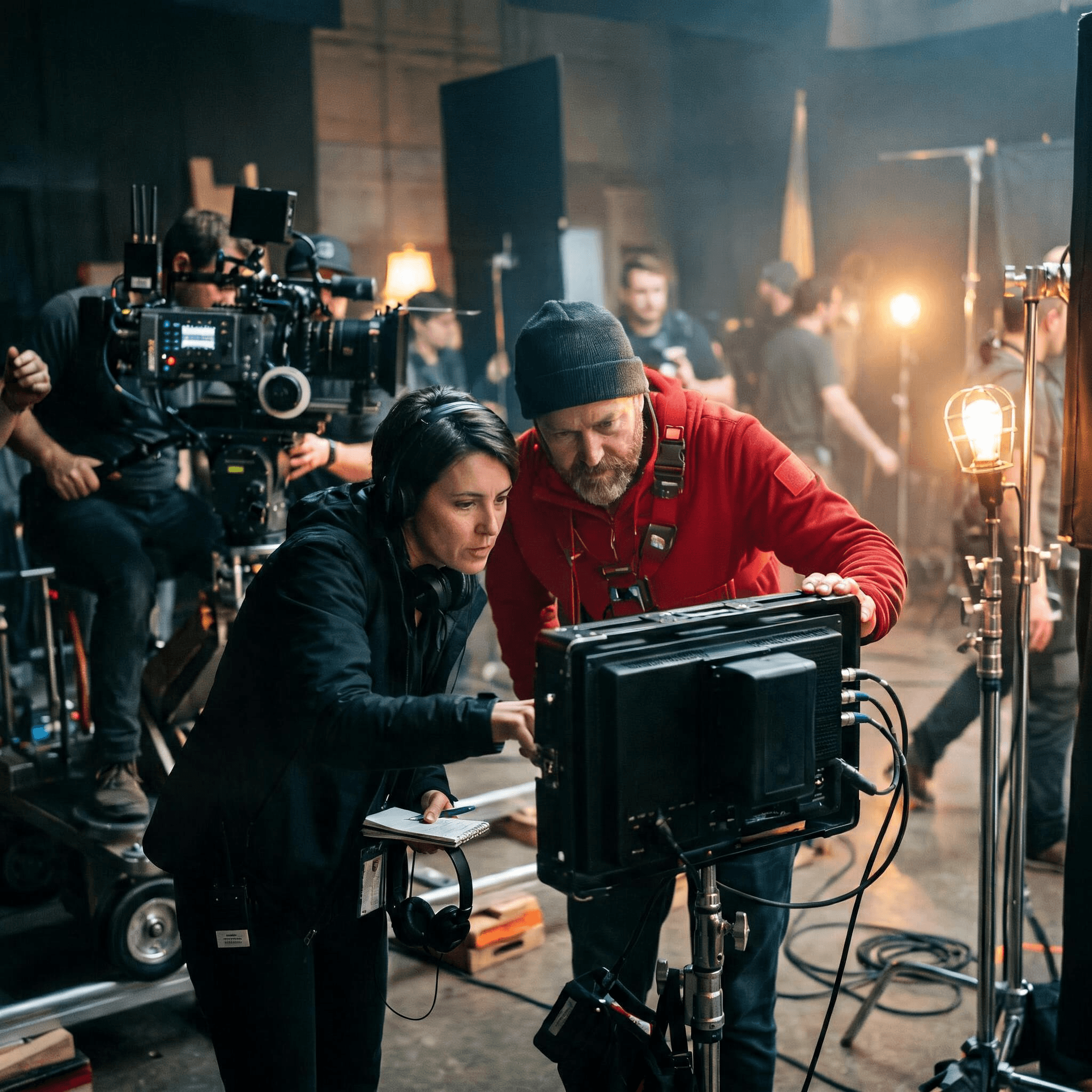 AvantAprès
Ce que fait vraiment un éditeur d'images IA
Un éditeur d'images IA modifie une partie d'une image et laisse le reste tranquille. Vous importez une photo, vous décrivez la modification en une phrase — « mets la veste en rouge », « enlève la bague », « mets-lui un sweat à capuche rouge » — et le modèle renvoie le même cadre avec cette seule chose changée. Pas de calques, pas de masques, pas de lasso, pas de clonage des bords à la main.
Sur animx, toute la pile de retouche tient dans un seul abonnement : Nano Banana Pro Edit pour le travail photoréaliste chirurgical, Seedream 4.5 Edit pour les instructions longues et composites, FLUX Kontext Max pour les retouches locales précises, et GPT Image 2 Edit quand le résultat doit contenir du texte lisible. Changez de modèle sur la même photo, comparez les résultats et gardez celui qui se lit bien.
Comment retoucher une image
- 01
Importez votre photo
PNG, JPG ou WebP. L'image que vous importez devient le cadre de base — le modèle la retouche au lieu de générer quelque chose de nouveau. Seedream Edit accepte plusieurs images de référence à la fois.
- 02
Décrivez la modification
Une phrase, en langage courant. Nommez l'élément et le changement : « passe la veste en rouge », « enlève le piercing au nez », « mets-lui une chemise déchirée ». Tout ce que vous ne mentionnez pas doit revenir tel quel.
- 03
Choisissez un modèle et appliquez
Prenez le modèle de retouche dont la force correspond à la tâche — détail photoréaliste, instructions complexes, précision locale ou texte. Lancez deux modèles sur la même photo, puis exportez jusqu'en 4K.
Choisissez votre modèle de retouche
Quatre laboratoires, un espace de travail. Chaque modèle a sa force — passez de l'un à l'autre sur la même photo sans réimporter ni payer deux fois.
Nano Banana Pro
Retouches photoréalistes chirurgicales — le reste du cadre reste intact
Seedream 4.5
Respect du prompt de référence sur les retouches complexes et composites
FLUX Kontext Max
Retouches locales précises avec une gestion solide du texte
GPT Image 2
Retouches natives avec du texte lisible intégré à l'image
Ce que vous pouvez modifier
Chaque retouche ci-dessous est une phrase, pas un outil. Si vous savez le décrire, le modèle sait généralement le faire.
Recolorer n'importe quoi
Passez un vêtement, un mur, une voiture ou un arrière-plan à la couleur que vous nommez. Le modèle conserve l'éclairage et les ombres d'origine, donc la nouvelle couleur s'intègre à la scène au lieu de se poser dessus.
Supprimer objets et imperfections
Effacez une bague, un logo, un passant, un câble ou un détail parasite. Le vide est reconstruit à partir des pixels voisins plutôt que flouté.
Remplacer et restyler
Changez la matière d'un élément ou son apparence — une chemise propre en chemise déchirée, une allure d'été en allure d'hiver, un fini mat en chrome.
Modifier le texte dans une image
Corrigez ou remplacez des mots dans une photo, une affiche ou un visuel produit en gardant la police, l'interlettrage et la perspective d'origine. GPT Image 2 Edit est le plus fort ici.
Retouches multi-références
Apportez plusieurs images dans une seule retouche — Seedream Edit accepte un tableau de références, donc vous pouvez dire « mets-lui la veste de cette autre prise ».
Itérer sans repartir de zéro
Chaque résultat devient le cadre de base suivant. Retouchez, affinez, retouchez encore — la chaîne plus bas sur cette page, ce sont quatre passes sur un seul import, chacune construite sur la précédente.
Avant / après, pour de vrai
De vraies retouches faites dans animx — l'entrée à gauche, la sortie du modèle à droite. Glissez n'importe quel cadre pour comparer. Rien ici n'est une maquette.
 AvantAprès
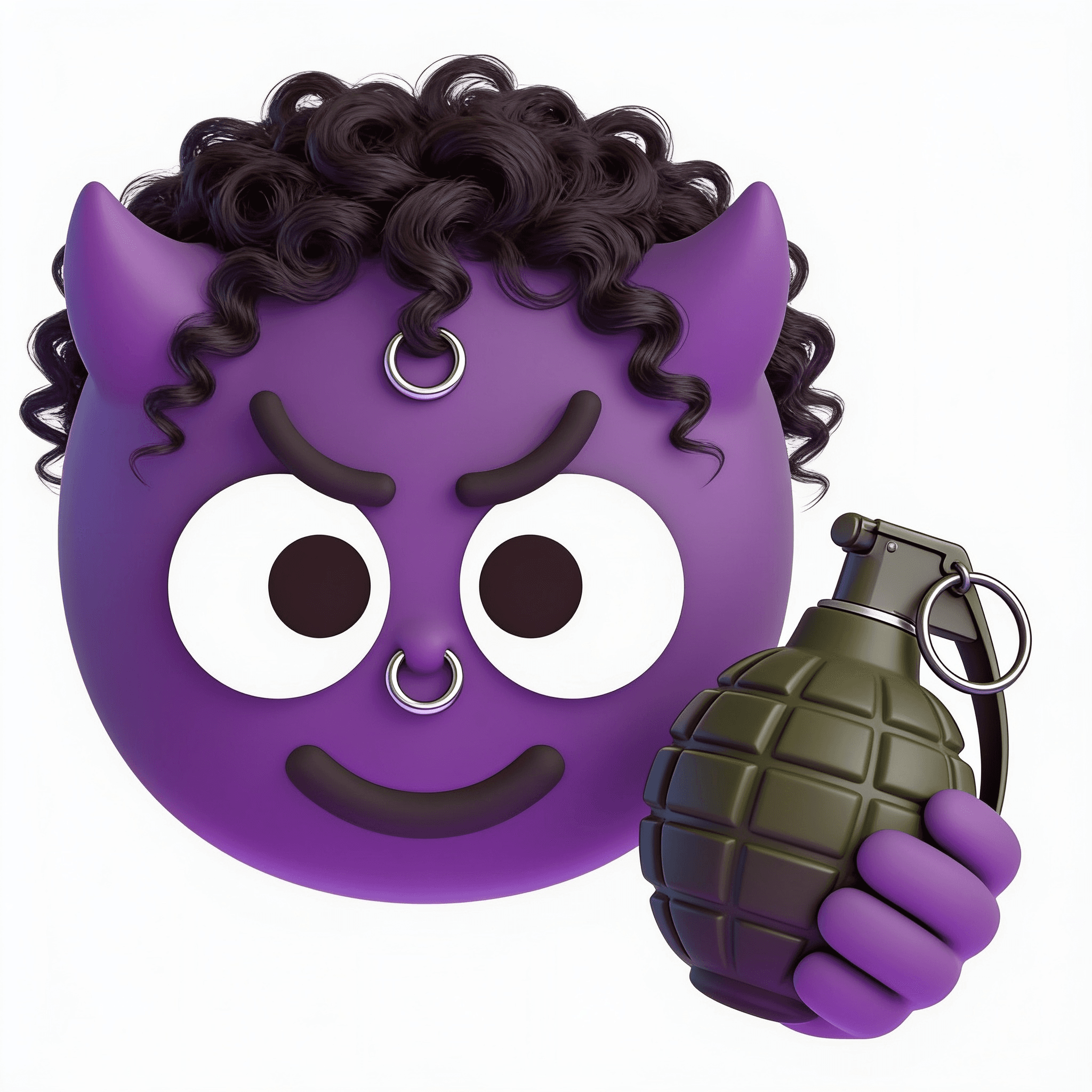
 AvantAprès
 AvantAprès
 AvantAprès
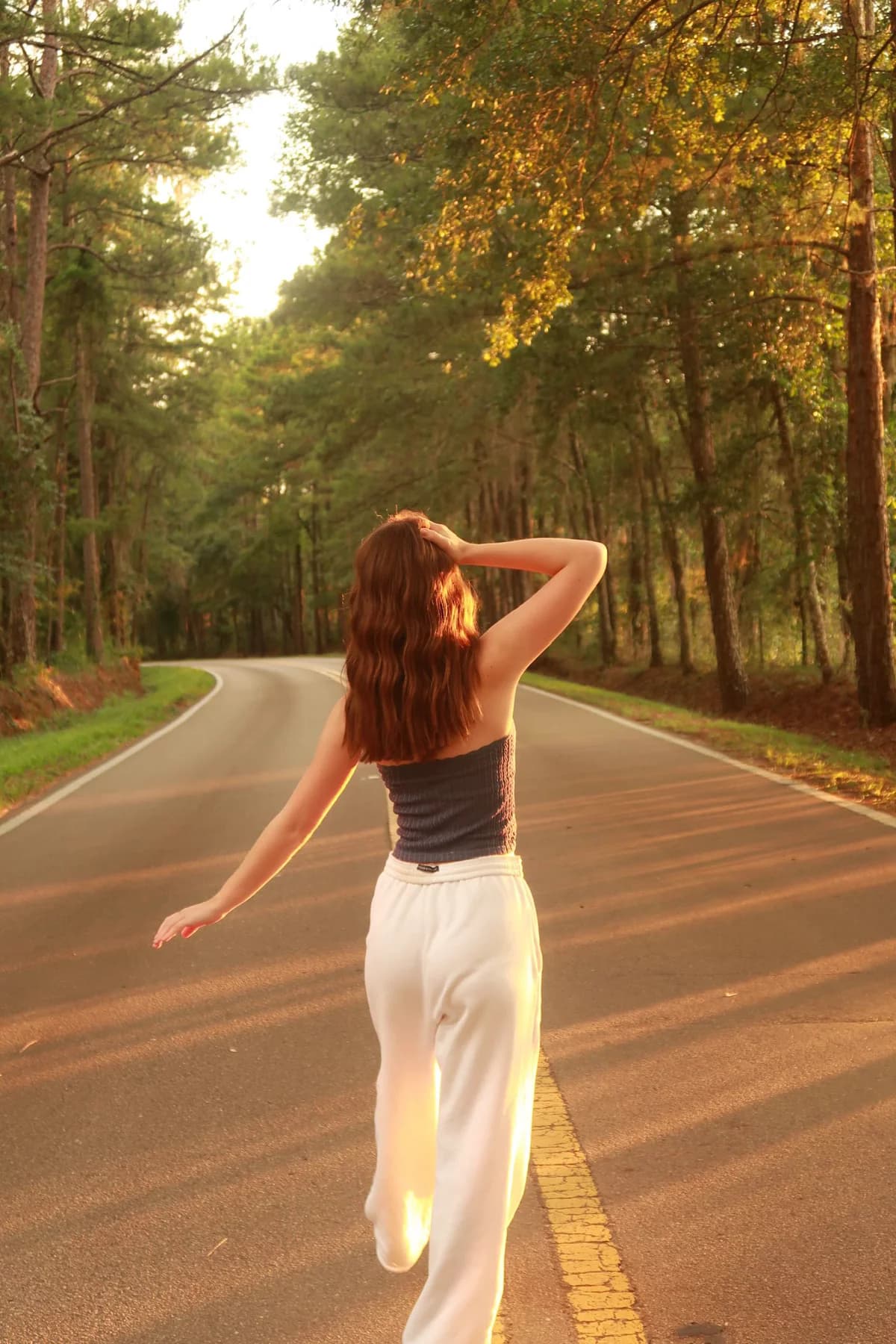
 AvantAprès
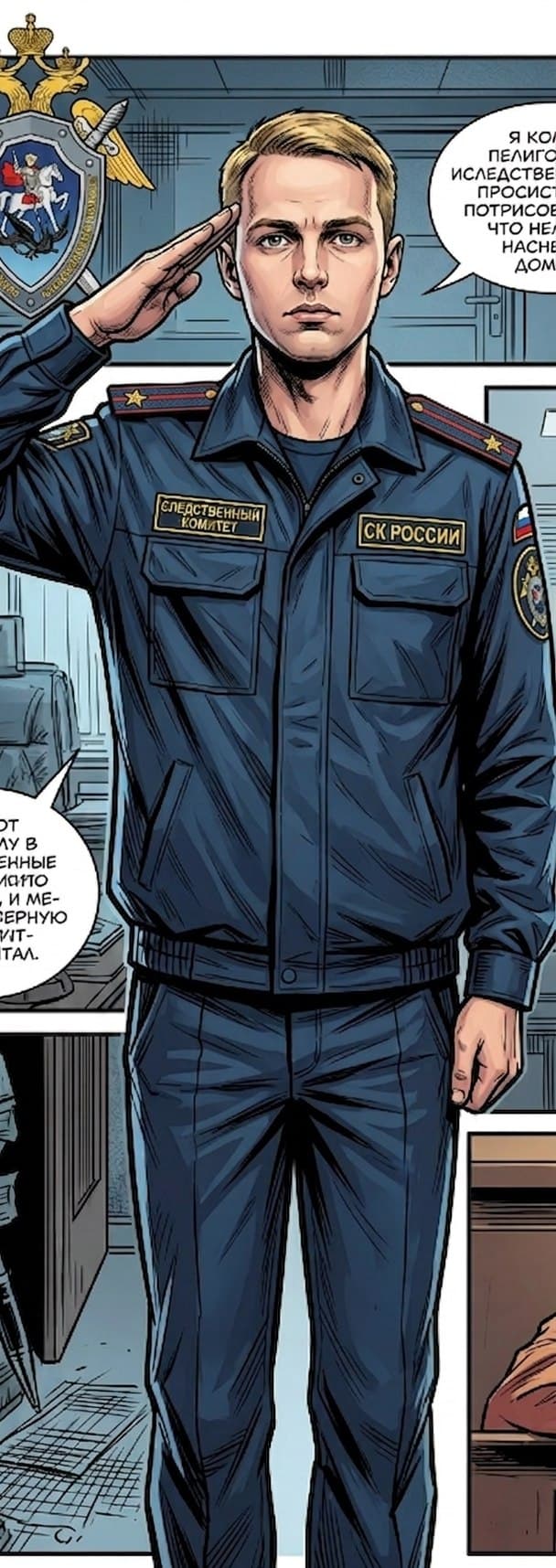
 AvantAprès
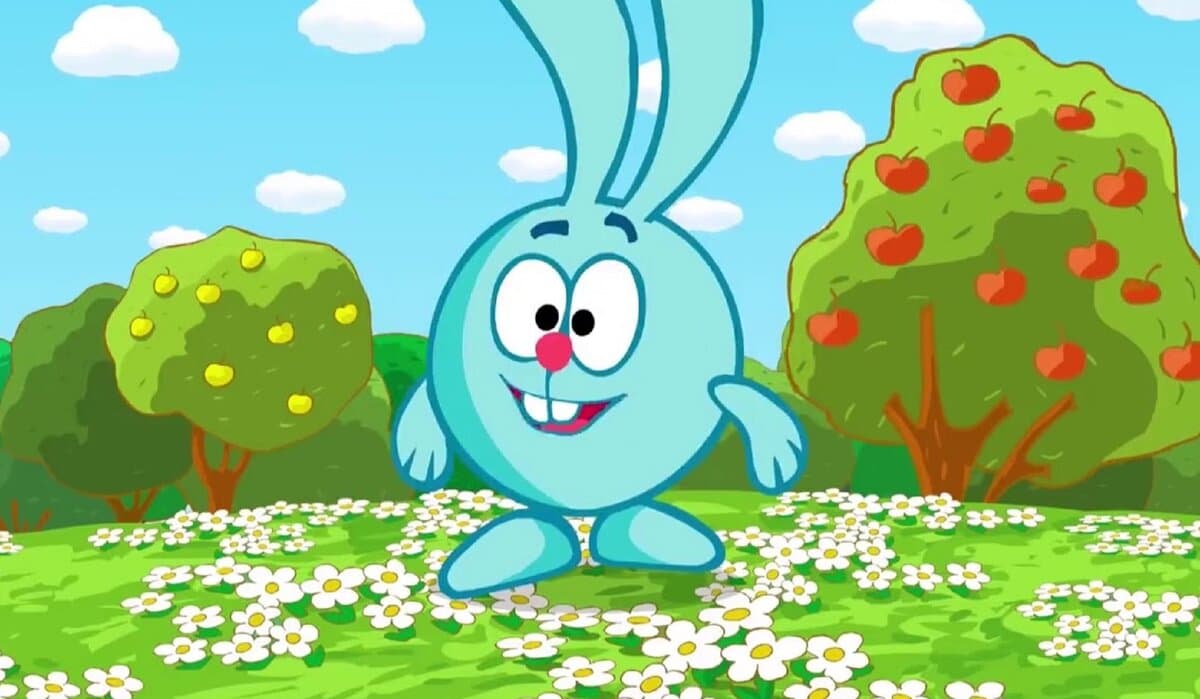
 AvantAprès

Questions fréquentes
- La retouche modifie-t-elle des choses que je n'ai pas demandées ?
- Elle ne devrait pas — c'est tout l'intérêt d'un modèle de retouche, et c'est ce qui sépare la retouche de la génération. Le cadrage, l'éclairage, la pose et tout ce que vous n'avez pas mentionné sont censés revenir tels quels. Les instructions complexes dérivent parfois, et c'est pourquoi chaque retouche est non destructive : votre import d'origine reste intact et vous pouvez relancer la même instruction sur un autre modèle.
- Quel est le meilleur éditeur d'images IA ?
- Pour des changements photoréalistes chirurgicaux, Nano Banana Pro Edit. Pour des instructions longues et compliquées, Seedream 4.5 Edit. Pour des retouches locales précises avec du texte, FLUX Kontext Max. Pour du texte lisible dans l'image, GPT Image 2 Edit. Ils sont tous dans votre offre animx, donc la réponse honnête est de lancer la même instruction sur deux ou trois modèles et de garder le meilleur.
- Quels types et tailles de fichiers puis-je importer ?
- PNG, JPG et WebP. Les imports jusqu'à environ 20 Mo passent sans problème. La résolution de sortie monte jusqu'en 4K selon le modèle — Nano Banana Pro Edit facture 2× de crédits pour une sortie 4K, les autres facturent à l'image.
- Puis-je utiliser les images retouchées à des fins commerciales ?
- Oui. Vos imports et vos retouches vous appartiennent, dans le cadre des conditions standard d'animx qui couvrent l'usage commercial sur les offres payantes. Visuels produit, créations publicitaires, éditorial et travaux clients sont tous couverts.
- Faut-il un abonnement séparé par modèle de retouche ?
- Non. Chaque modèle de retouche de cette page est inclus dans votre offre animx. Passez de l'un à l'autre sur la même photo et comparez les sorties côte à côte, sans facturation par modèle ni réimport.
Retouchez n'importe quelle photo — dans votre navigateur
Importez une image, décrivez la modification et lancez tous les meilleurs modèles de retouche sur le même cliché. Gratuit pour commencer.